


Définir Kadaza comme page d’accueil
Choisissez votre navigateur ou votre appareil et suivez les instructions pour définir Kadaza comme page d’accueil ou l’ajouter à votre écran d’accueil.
Google Chrome
Étape 1. Cliquez sur l’icône du menu Chrome  en haut à droite, puis sélectionnez Paramètres.
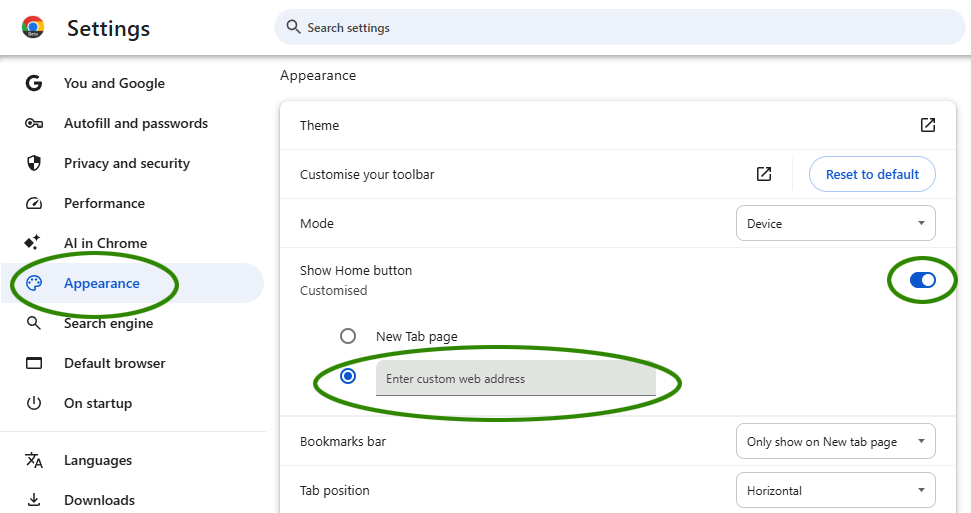
Étape 2. Dans Apparence, activez "Afficher le bouton Accueil". Choisissez une page personnalisée et saisissez www.kadaza.ca/fr.
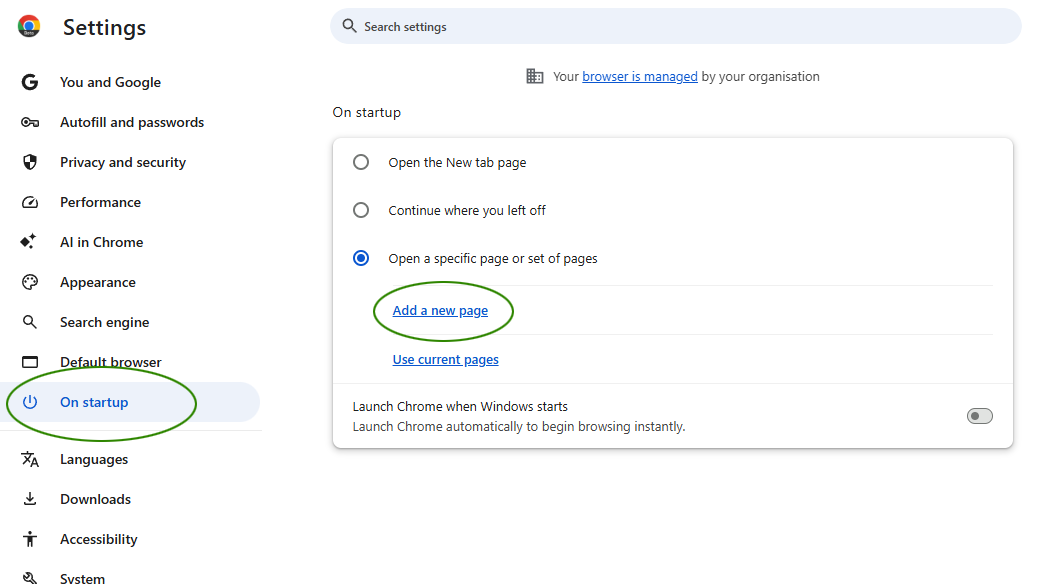
Étape 3. Dans Au démarrage, sélectionnez "Ouvrir une page ou un ensemble de pages spécifiques". Cliquez sur Ajouter une page, saisissez www.kadaza.ca/fr, puis cliquez sur Ajouter.
Configuration rapide : installez l’extension Kadaza pour Chrome et configurez Kadaza en quelques clics.
 Ajouter Kadaza à Chrome


